一、Live Photo:动态抓拍与后期选帧
核心原理与开启:Live Photo 并不是一个单纯的“动图”,它其实是一张 JPEG 照片和一段1.5秒(包含音频)的 MOV 视频组成。在相机界面顶部点击同心圆图标(变为黄色即开启),按下快门即可记录动态瞬间。
如何在 iPhone 17 Pro 上使用:开启后,拍摄孩子跳跃、宠物奔跑等场景时,手机会自动捕捉按下快门前后的动态。
后期选帧(视频截帧的核心应用):在相册中打开 Live Photo,点击左上角“实况”按钮,选择“循环播放”或“长曝光”可玩出创意效果。最实用的功能是滑动帧预览条,选择你觉得最清晰或表情最好的一帧,点击“设为封面照片”,即可将其保存为静态图片。
适用场景:尤其适合抓拍动态瞬间(如吹蜡烛、跳跃),相当于给了你一次“后悔药”,能在多帧中挑选最佳画面。
二、视频录制中实时截帧:高效抓拍
操作方式:在录制任何分辨率的视频时(包括4K 60fps),屏幕右侧或左下角会出现一个白色的圆形快门按钮,点击它即可在不中断视频录制的情况下,截取一张当前帧的静态照片。
画质优势:针对 iPhone 17 Pro 的视频能力,当你使用4K 分辨率录制时,截取的静态帧画质会非常清晰,甚至可以直接作为高质量照片使用。博主实测显示,视频截帧的“糊感”反而能弱化皮肤瑕疵,适合追求自然效果的自拍。
对比拍照模式:相比直接使用照片模式,视频截帧能捕捉到肉眼难以预判的瞬间(如运动中的人脸表情),且不会像连拍那样产生大量冗余文件。
三、进阶技巧:从视频中提取照片
从已有视频中截取:在相册中打开任何用 iPhone 17 Pro 拍摄的视频,点击暂停,然后拖动进度条到你想要的画面,点击左下角的“分享”图标,选择“存储为照片”,即可将该帧保存为独立的 JPEG 图片。
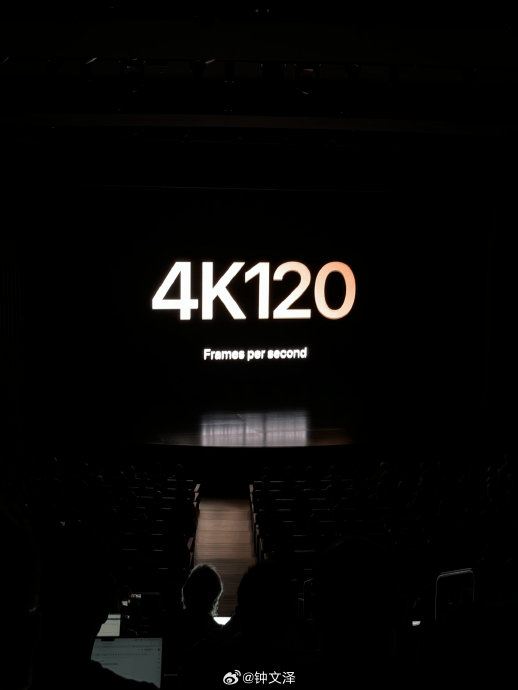
画质保障:由于 iPhone 17 Pro 支持最高 8K 60fps 和 4K 120fps 视频录制,从这类高帧率、高分辨率视频中截取的静态帧,拥有极高的清晰度和后期裁切空间,非常适合用于需要大尺寸输出的场景。
Log 模式潜力:如果你开启了 ProRes 或 Apple Log 格式录制,截取的帧甚至保留了极高的动态范围和色彩信息,可供专业后期调色。